SolarWatch 사용 가이드
- 점 세 개 메뉴 → 대시보드 편집. 또는 타일을 길게 눌러 편집을 선택합니다.
- 타일을 드래그해 순서를 바꾸고 마이너스 버튼으로 제거합니다.
- 모서리 손잡이를 드래그해 지원 크기를 선택합니다. 편집 모드 밖에서 길게 눌러 크기를 선택할 수도 있습니다.
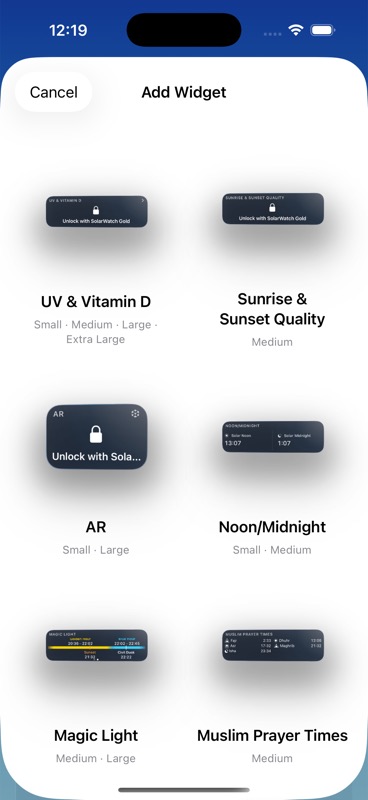
- 위젯 추가 → 타일과 크기 선택 → 추가 → 완료.
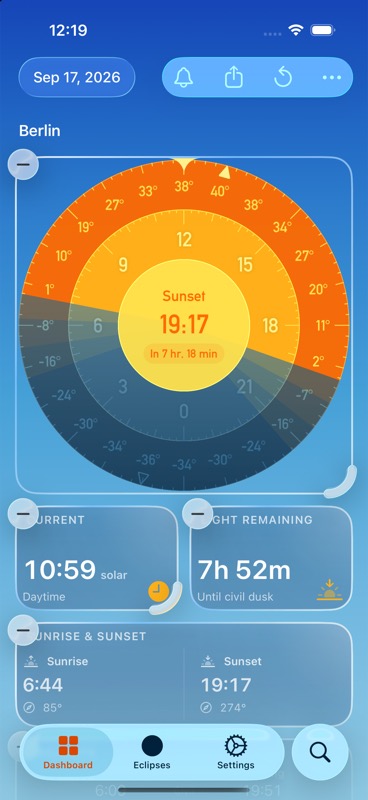
여기의 위젯 추가는 SolarWatch 안에 타일을 추가합니다. iPhone 홈 화면 위젯은 별도로 추가합니다. 각 타일은 한 레이아웃에 한 번만 표시됩니다. 제거해도 데이터나 알람은 삭제되지 않습니다. 이 레이아웃 재설정은 기본 배치를 복원합니다. 좁고 넓은 화면의 배치는 다를 수 있으며 매우 큰 크기에는 충분한 화면 너비가 필요합니다.
SolarWatch 사용 가이드 · 모든 타일 · 위젯과 컴플리케이션 추가하기