Guía de SolarWatch
- AR
- Datos solares clásicos
- Actual
- Luz diurna
- Eclipses solares
- Luz restante
- Luz mágica
- Mediodía/medianoche
- Oraciones musulmanas
- Calidad del amanecer y atardecer
- Estaciones
- Sombras
- Alarmas solares
- Rueda solar
- Amanecer y atardecer
- Crepúsculos
- UV y vitamina D
- Resumen anual
- Empieza aquí
- Añadir ciudades
- Editar el panel
- Todos los mosaicos
- Widgets y complicaciones
- Gestionar alarmas
- Configuraciones
- Menú de tres puntos → Editar panel, o mantén pulsado un mosaico → Editar panel.
- Arrastra para ordenar los mosaicos. El botón menos retira uno.
- Arrastra la esquina para cambiar de tamaño. Fuera del modo de edición, mantener pulsado también ofrece los tamaños disponibles.
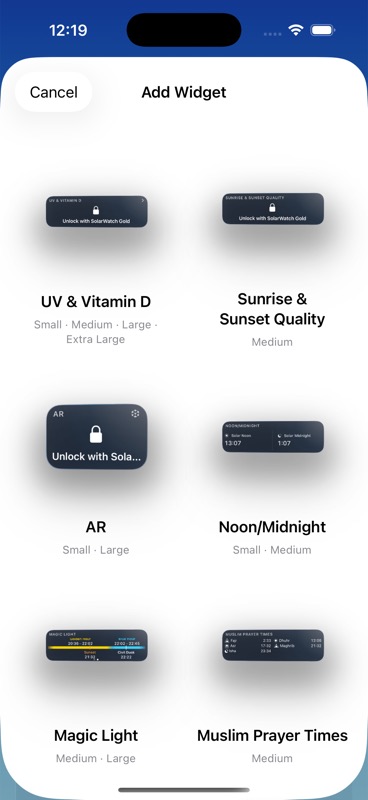
- Añadir widget → mosaico y tamaño → añadir → Listo.
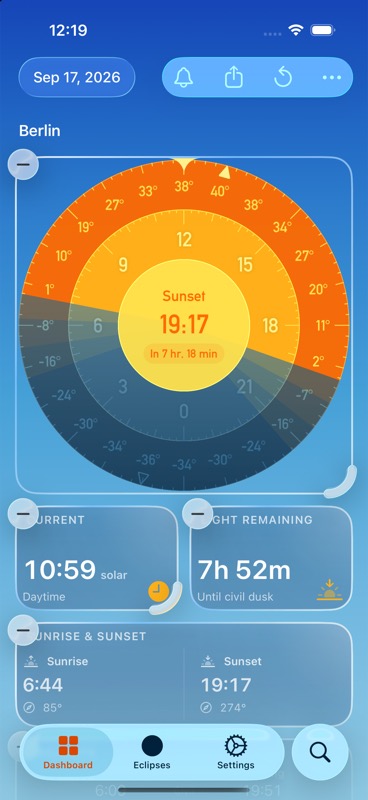
Aquí, Añadir widget añade un mosaico dentro de SolarWatch. Los widgets del iPhone se añaden por separado. Cada mosaico aparece una vez por diseño. Retirarlo no borra datos ni alarmas. Restablecer este diseño recupera la disposición predeterminada. Los diseños compactos y amplios pueden diferir; Extragrande necesita suficiente anchura.
Guía de SolarWatch · Todos los mosaicos · Widgets y complicaciones