Guide d’utilisation de SolarWatch
- AR
- Données solaires classiques
- Actuel
- Lumière du jour
- Éclipses solaires
- Lumière restante
- Lumière magique
- Midi/minuit
- Prières musulmanes
- Qualité du lever et du coucher
- Saisons
- Ombres
- Alarmes solaires
- Roue solaire
- Lever et coucher du soleil
- Crépuscules
- UV et vitamine D
- Vue annuelle
- Pour commencer
- Ajouter des villes
- Modifier le tableau de bord
- Toutes les tuiles
- Widgets et complications
- Gérer les alarmes
- Configurations
- Menu à trois points → Modifier le tableau de bord, ou appui prolongé sur une tuile → Modifier le tableau de bord.
- Faites glisser les tuiles pour les réordonner ; le bouton moins en retire une.
- Faites glisser la poignée d’angle pour changer de taille. Hors modification, un appui prolongé propose aussi les tailles disponibles.
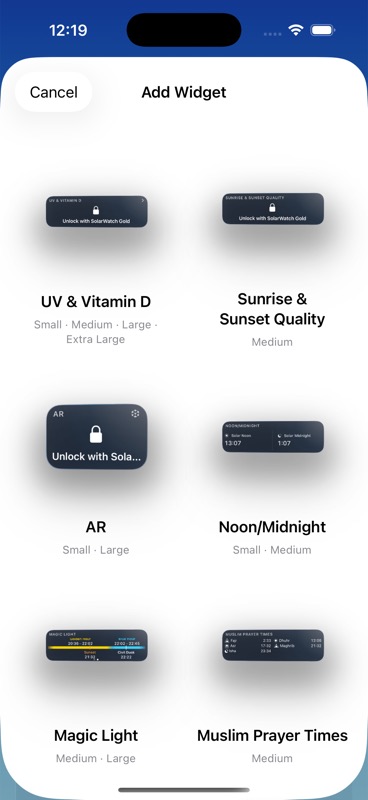
- Ajouter un widget → choisir une tuile et sa taille → ajouter → Terminé.
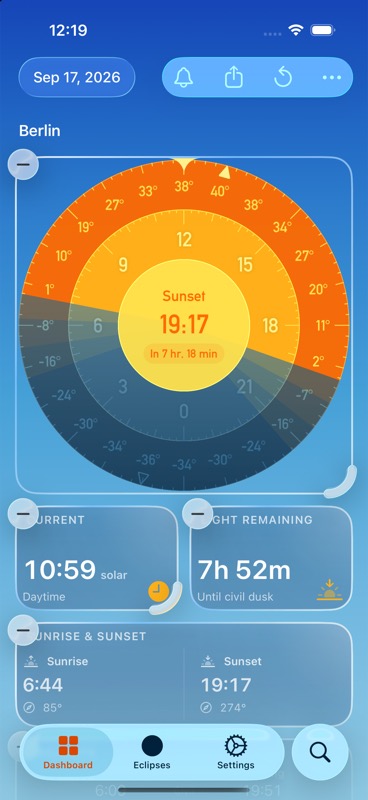
Ici, Ajouter un widget ajoute une tuile dans SolarWatch. Les widgets de l’écran d’accueil de l’iPhone s’ajoutent séparément. Une tuile apparaît une seule fois par disposition. La retirer ne supprime ni données ni alarmes. Réinitialiser cette disposition restaure les valeurs par défaut. Les dispositions compactes et larges peuvent différer ; la très grande taille nécessite suffisamment de largeur.
Guide d’utilisation de SolarWatch · Toutes les tuiles · Widgets et complications