Guida a SolarWatch
- AR
- Dati solari classici
- Attuale
- Luce diurna
- Eclissi solari
- Luce restante
- Luce magica
- Mezzogiorno/mezzanotte
- Preghiere musulmane
- Qualità di alba e tramonto
- Stagioni
- Ombre
- Sveglie solari
- Ruota solare
- Alba e tramonto
- Crepuscoli
- UV e vitamina D
- Panoramica annuale
- Inizia qui
- Aggiungere città
- Modificare i riquadri
- Tutti i riquadri
- Widget e complicazioni
- Gestire le sveglie
- Configurazioni
- Menu con tre puntini → Modifica dashboard, oppure tieni premuto un riquadro → Modifica dashboard.
- Trascina per cambiare l’ordine; il pulsante meno rimuove un riquadro.
- Trascina la maniglia nell’angolo per ridimensionare. Fuori dalla modifica, una pressione prolungata propone le dimensioni disponibili.
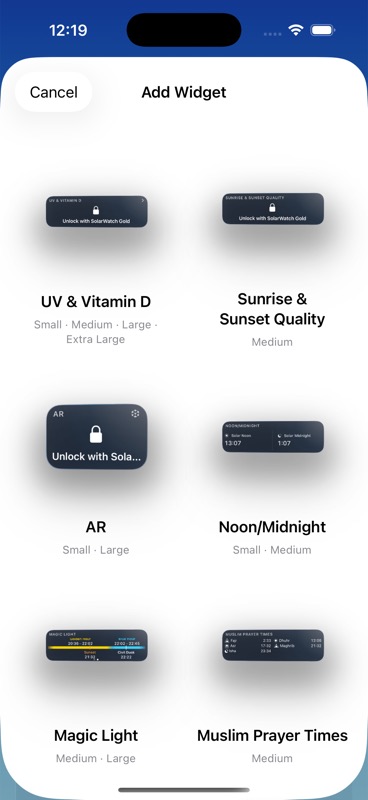
- Aggiungi widget → scegli riquadro e dimensione → aggiungi → Fine.
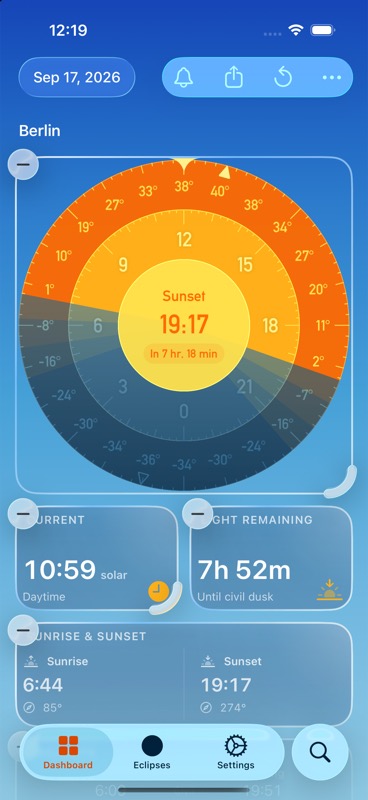
Qui Aggiungi widget inserisce un riquadro in SolarWatch. I widget dell’iPhone si aggiungono separatamente. Ogni riquadro compare una volta per disposizione. Rimuoverlo non elimina dati o sveglie. Ripristina questa disposizione recupera quella predefinita. Le disposizioni compatte e ampie possono differire; Extra grande richiede sufficiente larghezza.
Guida a SolarWatch · Tutti i riquadri · Widget e complicazioni