SolarWatch Benutzerhandbuch
- AR
- Klassische Sonnendaten
- Aktuell
- Tageslicht
- Sonnenfinsternisse
- Verbleibendes Licht
- Magisches Licht
- Mittag/Mitternacht
- Muslimische Gebetszeiten
- Qualität von Sonnenaufgang & Sonnenuntergang
- Jahreszeiten
- Schatten
- Sonnenalarme
- Sonnenrad
- Sonnenaufgang & Sonnenuntergang
- Dämmerungen
- UV & Vitamin D
- Jahresübersicht
- Erste Schritte
- Städte hinzufügen
- Dashboard bearbeiten
- Alle Kacheln
- Widgets und Watch-Komplikationen
- Sonnenalarme verwalten
- Alarmkonfiguration
- Öffne das Drei-Punkte-Menü → Dashboard bearbeiten. Alternativ halte eine Kachel gedrückt und wähle Dashboard bearbeiten.
- Ziehe Kacheln an die gewünschte Position. Mit Minus blendest du eine Kachel aus.
- Ziehe am Eckgriff, um die Größe zu ändern. Außerhalb des Bearbeitungsmodus kannst du eine Kachel gedrückt halten und eine angebotene Größe wählen.
- Wähle Widget hinzufügen, eine Kachel und ihre Größe. Tippe abschließend auf Fertig.
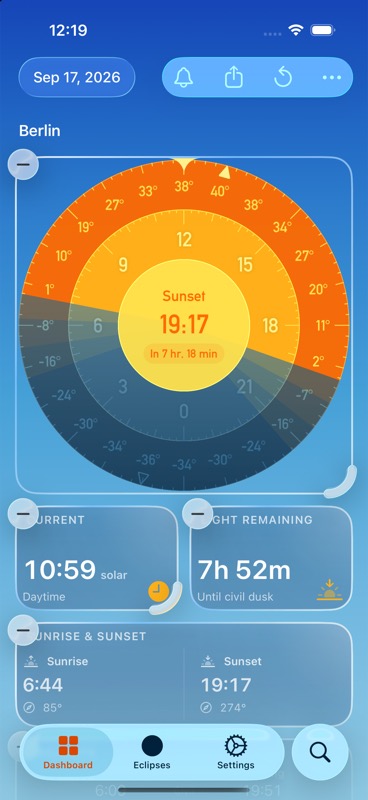
Widget hinzufügen legt hier eine Kachel in SolarWatch an. iPhone-Widgets fügst du separat hinzu. Jede Kachel kann einmal pro Layout erscheinen. Entfernen löscht weder Daten noch Alarme. Dieses Layout zurücksetzen stellt die Standardanordnung wieder her. Kompakte und breite Ansichten können unterschiedliche Anordnungen haben; Extra groß braucht genügend Bildschirmbreite.
SolarWatch Benutzerhandbuch · Alle Kacheln · Widgets und Watch-Komplikationen