SolarWatch Benutzerhandbuch
- AR
- Klassische Sonnendaten
- Aktuell
- Tageslicht
- Sonnenfinsternisse
- Verbleibendes Licht
- Magisches Licht
- Mittag/Mitternacht
- Muslimische Gebetszeiten
- Qualität von Sonnenaufgang & Sonnenuntergang
- Jahreszeiten
- Schatten
- Sonnenalarme
- Sonnenrad
- Sonnenaufgang & Sonnenuntergang
- Dämmerungen
- UV & Vitamin D
- Jahresübersicht
- Erste Schritte
- Städte hinzufügen
- Dashboard bearbeiten
- Alle Kacheln
- Widgets und Watch-Komplikationen
- Sonnenalarme verwalten
- Alarmkonfiguration
Halte einen freien Bereich des iPhone-Home-Bildschirms gedrückt → Bearbeiten → Widget hinzufügen (auf älteren Versionen Plus). Suche SolarWatch, wische zu Stil und Größe, wähle Widget hinzufügen → Fertig. Gedrückt halten → Widget bearbeiten bietet je nach Widget Standort und andere Optionen. Speichere Städte zuvor in SolarWatch.
Für den Sperrbildschirm: gedrückt halten → Anpassen → Sperrbildschirm → Widget-Bereich → SolarWatch. Der verfügbare Platz bestimmt die Auswahl. Apple-Anleitung.
Apple Watch und Einstellungen
Installiere SolarWatch auf der gekoppelten Watch und öffne es einmal. Halte das Zifferblatt gedrückt → Bearbeiten → zu Komplikationen wischen → Position antippen → SolarWatch auswählen. Drücke die Digital Crown und tippe aufs Zifferblatt. Dies geht auch über die Watch-App auf dem iPhone. Eine Komplikation ist eine kleine Anzeige im Zifferblatt. Je nach Position gibt es Aufgang/Untergang, nächste Ereignisse, Sonnenrad, Sonnenzeit, Sonnenhöhe/-richtung und Finsternis-Countdown. Apple-Anleitung.
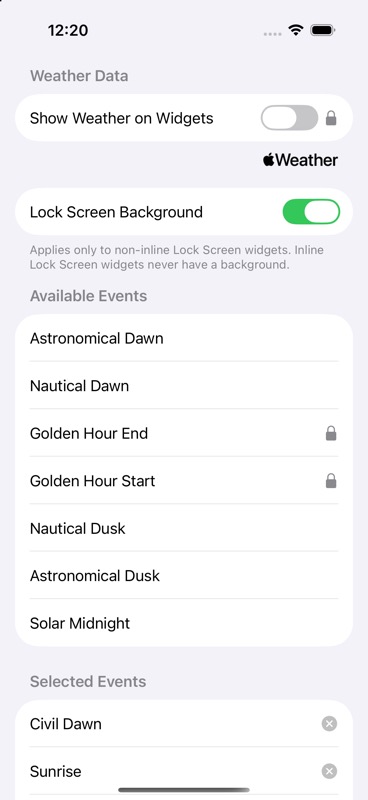
SolarWatch-Einstellungen → Widgets & Komplikationen steuert Wetter, Hintergrund nicht einzeiliger Sperrbildschirm-Widgets und die Auswahl/Reihenfolge konfigurierbarer Sonnenereignisse. Die Galerie enthält außerdem Favoriten-, Positions-, UV-, Jahreszeiten- und Finsternis-Widgets. Fehlt SolarWatch, öffne die App einmal. Bei fehlenden Daten prüfe Widget-Stadt und Standortberechtigung. Widgets aktualisieren sich regelmäßig und können gegenüber der App verzögert sein.
SolarWatch Benutzerhandbuch · Alle Kacheln