Guide d’utilisation de SolarWatch
- AR
- Données solaires classiques
- Actuel
- Lumière du jour
- Éclipses solaires
- Lumière restante
- Lumière magique
- Midi/minuit
- Prières musulmanes
- Qualité du lever et du coucher
- Saisons
- Ombres
- Alarmes solaires
- Roue solaire
- Lever et coucher du soleil
- Crépuscules
- UV et vitamine D
- Vue annuelle
- Pour commencer
- Ajouter des villes
- Modifier le tableau de bord
- Toutes les tuiles
- Widgets et complications
- Gérer les alarmes
- Configurations
Sur l’écran d’accueil de l’iPhone, appui prolongé dans un espace vide → Modifier → Ajouter un widget (ou plus sur les anciennes versions). Recherchez SolarWatch, balayez pour choisir style et taille, puis Ajouter un widget → Terminé. Appui prolongé sur le widget → Modifier le widget permet de choisir son lieu et les options proposées. Enregistrez les villes dans SolarWatch au préalable.
Écran verrouillé : appui prolongé → Personnaliser → Écran verrouillé → zone des widgets → SolarWatch. L’espace limite les styles disponibles. Instructions Apple.
Apple Watch et réglages
Installez SolarWatch sur la Watch jumelée et ouvrez-le une fois. Appui prolongé sur le cadran → Modifier → balayez vers les complications → touchez un emplacement → SolarWatch. Appuyez sur la Digital Crown puis touchez le cadran. Vous pouvez aussi utiliser l’app Watch de l’iPhone. Une complication est une petite information du cadran : lever/coucher, prochains événements, roue, heure solaire, hauteur/direction du soleil ou compte à rebours d’éclipse, selon l’emplacement. Instructions Apple.
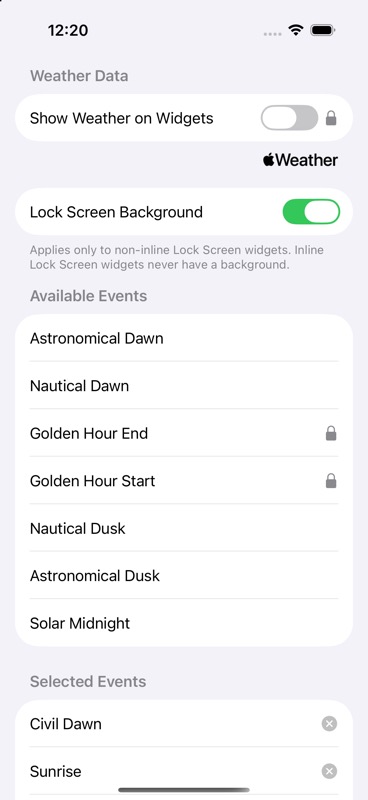
Réglages SolarWatch → Widgets et complications permet d’afficher la météo, de régler le fond des widgets non intégrés à la ligne du verrouillage et de choisir/ordonner les événements configurables. La galerie propose aussi favoris, position solaire, UV, saisons et éclipses. Si SolarWatch manque, ouvrez l’app une fois. Si les données manquent, vérifiez ville du widget et autorisations. Les widgets se rafraîchissent périodiquement et peuvent être en retard sur l’app.
Guide d’utilisation de SolarWatch · Toutes les tuiles