Guía de SolarWatch
- AR
- Datos solares clásicos
- Actual
- Luz diurna
- Eclipses solares
- Luz restante
- Luz mágica
- Mediodía/medianoche
- Oraciones musulmanas
- Calidad del amanecer y atardecer
- Estaciones
- Sombras
- Alarmas solares
- Rueda solar
- Amanecer y atardecer
- Crepúsculos
- UV y vitamina D
- Resumen anual
- Empieza aquí
- Añadir ciudades
- Editar el panel
- Todos los mosaicos
- Widgets y complicaciones
- Gestionar alarmas
- Configuraciones
Mantén pulsada una zona vacía de la pantalla de inicio del iPhone → Editar → Añadir widget (o más en versiones anteriores). Busca SolarWatch, desliza para elegir estilo y tamaño y toca Añadir widget → Listo. Mantén pulsado el widget → Editar widget para cambiar ubicación y opciones, si se ofrecen. Guarda primero las ciudades en SolarWatch.
Pantalla de bloqueo: mantener pulsado → Personalizar → Pantalla de bloqueo → área de widgets → SolarWatch. El espacio disponible limita los estilos. Instrucciones de Apple.
Apple Watch y ajustes
Instala SolarWatch en el Watch enlazado y ábrelo una vez. Mantén pulsada la esfera → Editar → desliza hasta complicaciones → toca una posición → SolarWatch. Pulsa la Digital Crown y toca la esfera. También puedes usar la app Watch del iPhone. Una complicación es una pequeña información en la esfera: amanecer/atardecer, próximos eventos, rueda, hora solar, altura/dirección solar o cuenta atrás de eclipse, según posición y esfera. Instrucciones de Apple.
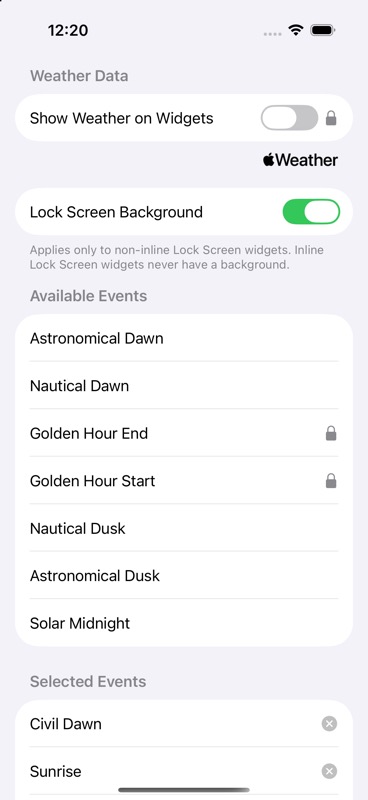
Ajustes de SolarWatch → Widgets y complicaciones permite mostrar tiempo, cambiar el fondo de widgets de bloqueo que no son de una línea y elegir/ordenar eventos configurables. La galería también ofrece favoritos, posición solar, UV, estaciones y eclipses. Si falta SolarWatch, abre la app una vez. Si faltan datos, revisa ciudad y permisos. Los widgets se actualizan periódicamente y pueden retrasarse respecto a la app.
Guía de SolarWatch · Todos los mosaicos