Guia do SolarWatch
- AR
- Dados solares clássicos
- Atual
- Luz do dia
- Eclipses solares
- Luz restante
- Luz mágica
- Meio-dia/meia-noite
- Orações muçulmanas
- Qualidade do nascer e pôr do sol
- Estações
- Sombras
- Alarmes solares
- Roda solar
- Nascer e pôr do sol
- Crepúsculos
- UV e vitamina D
- Visão anual
- Comece aqui
- Adicionar cidades
- Editar o painel
- Todos os blocos
- Widgets e complicações
- Gerenciar alarmes
- Configurações
Mantenha pressionado um espaço vazio na Tela de Início do iPhone → Editar → Adicionar widget (ou mais nas versões antigas). Busque SolarWatch, deslize para escolher estilo e tamanho, depois Adicionar widget → Concluído. Pressione o widget → Editar widget para local e opções oferecidas. Salve primeiro as cidades no SolarWatch.
Tela Bloqueada: pressionar → Personalizar → Tela Bloqueada → área de widgets → SolarWatch. O espaço limita os estilos disponíveis. Instruções da Apple.
Apple Watch e ajustes
Instale SolarWatch no Watch emparelhado e abra uma vez. Pressione o mostrador → Editar → deslize até complicações → toque numa posição → SolarWatch. Pressione a Digital Crown e toque no mostrador. Também pode usar o app Watch no iPhone. Uma complicação é uma pequena informação no mostrador: nascer/pôr, próximos eventos, roda, hora solar, elevação/direção solar ou contagem de eclipse, conforme posição e mostrador. Instruções da Apple.
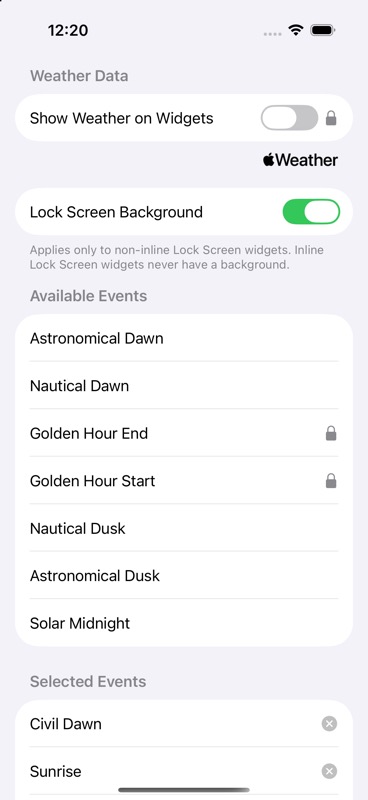
Ajustes do SolarWatch → Widgets e complicações controla clima, fundo dos widgets de bloqueio que não são de linha única e seleção/ordem de eventos configuráveis. A galeria também oferece favoritos, posição solar, UV, estações e eclipses. Se SolarWatch faltar, abra o app uma vez. Para dados ausentes, confira cidade e permissões. Widgets atualizam periodicamente e podem atrasar em relação ao app.
Guia do SolarWatch · Todos os blocos