Guida a SolarWatch
- AR
- Dati solari classici
- Attuale
- Luce diurna
- Eclissi solari
- Luce restante
- Luce magica
- Mezzogiorno/mezzanotte
- Preghiere musulmane
- Qualità di alba e tramonto
- Stagioni
- Ombre
- Sveglie solari
- Ruota solare
- Alba e tramonto
- Crepuscoli
- UV e vitamina D
- Panoramica annuale
- Inizia qui
- Aggiungere città
- Modificare i riquadri
- Tutti i riquadri
- Widget e complicazioni
- Gestire le sveglie
- Configurazioni
Tieni premuta un’area vuota della schermata Home dell’iPhone → Modifica → Aggiungi widget (o più nelle versioni precedenti). Cerca SolarWatch, scorri per scegliere stile e dimensione, quindi Aggiungi widget → Fine. Tieni premuto il widget → Modifica widget per posizione e opzioni offerte. Salva prima le città in SolarWatch.
Schermata di blocco: pressione prolungata → Personalizza → Schermata di blocco → area widget → SolarWatch. Lo spazio determina i formati disponibili. Istruzioni Apple.
Apple Watch e impostazioni
Installa SolarWatch sulla Watch abbinata e aprilo una volta. Tieni premuto il quadrante → Modifica → scorri alle complicazioni → tocca una posizione → SolarWatch. Premi la Digital Crown e tocca il quadrante. Puoi usare anche l’app Watch sull’iPhone. Una complicazione è una piccola informazione sul quadrante: alba/tramonto, prossimi eventi, ruota, ora solare, altezza/direzione solare o conto alla rovescia per eclissi, secondo quadrante e posizione. Istruzioni Apple.
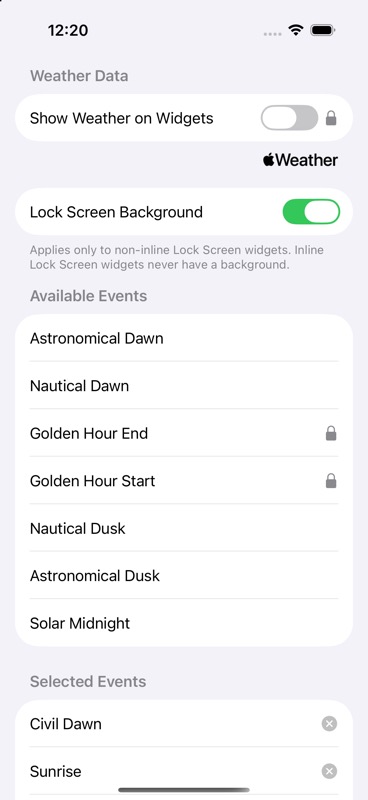
Impostazioni SolarWatch → Widget e complicazioni regola meteo, sfondo dei widget di blocco non in linea e selezione/ordine degli eventi configurabili. La galleria offre anche preferiti, posizione solare, UV, stagioni ed eclissi. Se manca SolarWatch, apri l’app una volta. Per dati mancanti controlla città e permessi. I widget si aggiornano periodicamente e possono essere in ritardo rispetto all’app.
Guida a SolarWatch · Tutti i riquadri